OffertaBasic Plus: 3 vCore e 6 GB di RAM a 42,70 € 48,80 € al meseVedi i piani →

Scegli il piano

MetaTrader 4 e 5 su Mac, senza emulatori

MetaTrader è nata per Windows. Sul Mac si può usare in più modi, ognuno con i suoi limiti: qui li mettiamo a confronto, con le fonti, e ti mostriamo il più semplice per chi usa gli Expert Advisor. Un vero desktop Windows sempre acceso, che apri dal Mac con l’app gratuita di Microsoft.

  • Mac con chip Apple e Intel
  • Anche da iPhone e iPad
  • L’app di Microsoft è gratuita
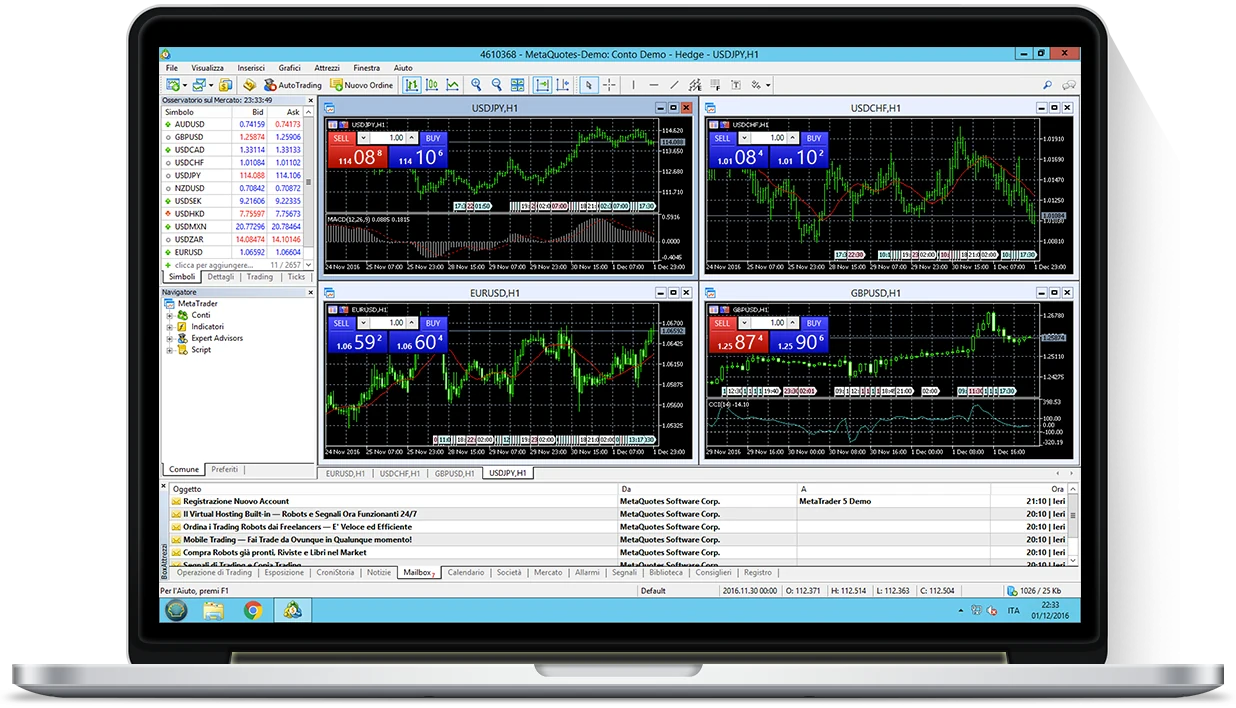
MetaTrader 5 aperta su un portatile Apple attraverso il Desktop remoto di una VPS Windows
Il tuo Macapre il desktop di Windows
MT4 e MT5girano sulla VPS, 24/7

In breve

MetaTrader su Mac: i quattro modi a confronto.

Una versione di MetaTrader scritta apposta per macOS non esiste. Esistono quattro strade per usarla lo stesso: quale conviene dipende da che cosa ci devi fare.

Confronto tra i modi di usare MetaTrader 4 e 5 su Mac
Che cosa ti serveInstaller ufficiale per macOSWindows in una macchina virtualeWebTerminal e app per iPhoneVPS Windows
Expert Advisor in funzione con il Mac chiuso o spentoNo: Si ferma con il MacNo: Si ferma con il MacNo: Niente Expert AdvisorSì, 24 ore su 24
La normale MetaTrader per Windows, con tutte le funzioniNo: Gira dentro WineNo: Versione ridottaSì, su un vero Windows
Non dipende dagli aggiornamenti di macOSNoIn buona parteSì: la piattaforma non è sul Mac
Nessun peso su RAM, batteria e ventole del MacNoNo: Due sistemi operativi insiemeSul Mac gira solo una finestra
Che cosa devi procurartiNiente: è gratuitoSoftware di virtualizzazione e licenza di WindowsNiente: è gratuitoLa VPS; l’app di Microsoft è gratuita
Per chi va beneTrading manuale, a Mac accesoChi usa già Windows sul Mac per altroUn’occhiata ai grafici e ordini manualiExpert Advisor, trade copier, più terminali

L’installer ufficiale

La versione per macOS: che cosa fa e dove si ferma.

MetaQuotes distribuisce un installer per Mac, ma non è un programma scritto per macOS: come spiega la documentazione ufficiale, l’installer scarica e configura Wine, uno strato di compatibilità per i programmi Windows, e poi installa MetaTrader al suo interno.

Richiede macOS Catalina 10.15.7 o successivo per MT5 e macOS Big Sur 11 o successivo per MT4, e supporta tutti i processori Apple. Sui Mac con chip Apple il codice di Windows viene eseguito attraverso Rosetta 2, il traduttore di Apple per i programmi Intel.

Per il trading manuale funziona, e per molti è sufficiente. I limiti nascono dal fatto che tra MetaTrader e il Mac ci sono due strati di traduzione, e ognuno può rompersi con un aggiornamento.

Che cosa segnalano gli utenti

  • Dopo un aggiornamento non parte piùNei forum di MQL5 e di Apple ricorre lo stesso schema: un aggiornamento di macOS o di MetaTrader, e la piattaforma si blocca all’avvio o si chiude da sola, finché non esce una versione corretta.
  • Rosetta 2 ha una scadenzaApple ha comunicato che Rosetta resta disponibile fino a macOS 27; da macOS 28 sarà riservata ad alcuni vecchi giochi. MetaQuotes finora non ha annunciato una versione nativa per i chip Apple: che cosa succederà non si sa ancora.
  • Il Mac va in stop, l’EA pureUn programma che gira sul Mac si ferma quando il Mac si addormenta, viene chiuso o si riavvia per un aggiornamento. Per un Expert Advisor significa smettere di seguire il mercato.

Il modo più semplice

MT4 e MT5 su una VPS Windows, usata dal Mac.

Invece di adattare MetaTrader al Mac, la lasci dove funziona meglio: su un Windows vero, in datacenter, acceso 24 ore su 24. Il Mac fa da schermo e da tastiera.

  • Un vero Windows, non una traduzione

    Installi la MetaTrader del tuo broker con il normale installer per Windows. EA, indicatori, DLL e strumenti del Market si comportano come su qualsiasi PC.

  • Il Mac dorme, l’EA no

    La VPS è un’altra macchina, sempre accesa: puoi chiudere il portatile, spegnerlo o aggiornarlo, e la piattaforma continua a lavorare.

  • Gli aggiornamenti di macOS non la toccano

    Non dipende né da Wine né da Rosetta 2. Sul Mac serve solo un’app di Microsoft che mostra lo schermo della VPS.

  • Niente licenze da comprare

    Windows è già sulla VPS. Non ti servono un software di virtualizzazione né una licenza di Windows per il Mac.

  • Più terminali, più broker

    Sulla stessa VPS tieni aperte più MetaTrader insieme, anche con un trade copier: fino a 8 con il piano Standard.

  • Anche da iPhone e iPad

    La stessa app esiste per iPhone e iPad: apri lo stesso desktop, con la stessa MetaTrader, da dove vuoi.

La guida

Come collegarsi dal Mac con Windows App, passo per passo.

Dall’attivazione al primo grafico aperto bastano pochi minuti. Se sai usare un Mac e hai già visto Windows una volta, sai fare tutto.

  1. Attiva una Forex VPS

    Per una MetaTrader con un EA semplice basta il piano Cheap; se usi più terminali o EA pesanti parti dal Basic. Dopo l’attivazione ricevi una email con indirizzo della VPS, nome utente e password.

  2. Installa Windows App sul Mac

    È l’app gratuita di Microsoft per il Desktop remoto: fino al 2024 si chiamava Microsoft Remote Desktop. La trovi sul Mac App Store, richiede macOS 14 o successivo e per collegarti a una VPS non serve un account Microsoft.

  3. Aggiungi la tua VPS

    Apri Windows App, scegli Aggiungi PC e incolla l’indirizzo della VPS nel campo del nome del PC. Alla prima connessione inserisci utente e password ricevuti via email: puoi salvarli, così la volta dopo basta un doppio clic.

  4. Installa la MetaTrader del tuo broker

    Sul desktop di Windows apri il browser, vai sul sito del tuo broker e scarica MT4 o MT5 nella versione per Windows. Installala e fai il login al conto come faresti su un PC.

  5. Porta sulla VPS i tuoi EA e i tuoi template

    Copia i file sul Mac e incollali nella finestra della VPS: gli appunti sono condivisi. In MetaTrader apri File → Apri cartella dati e mettili in MQL4 o MQL5, nelle cartelle Experts e Indicators.

  6. Chiudi la finestra, non la piattaforma

    Quando hai finito chiudi la finestra di Windows App senza uscire da Windows. MetaTrader resta aperta sulla VPS e l’EA continua a lavorare. Puoi chiudere il Mac.

Un consiglio per la tastiera. Dentro la VPS le scorciatoie sono quelle di Windows: si copia con Ctrl+C, non con +C. Nelle preferenze di Windows App puoi anche scegliere la risoluzione e usare la VPS a tutto schermo o su più monitor.

Detto con onestà

Quando la VPS non ti serve.

Se fai trading manuale qualche ora al giorno, con il Mac acceso davanti a te e senza Expert Advisor, l’installer ufficiale per macOS, il WebTerminal del tuo broker o le app per iPhone e iPad bastano e non costano nulla.

La VPS diventa la scelta giusta quando qualcosa deve restare acceso mentre tu non ci sei: un Expert Advisor, un trailing stop, un trade copier, più terminali insieme. O quando sei stanco di scoprire dopo un aggiornamento che la piattaforma non parte più.

Non solo MetaTrader

Anche NinjaTrader Desktop e Quantower esistono solo per Windows. Sulla VPS girano su un vero Windows e li apri dal Mac allo stesso modo.

NinjaTrader VPS

Quale piano scegliere

La VPS per la tua MetaTrader.

Sono i piani della nostra Forex VPS: Windows Server 2022, almeno 4 GB di RAM, MT4 e MT5 che ripartono da sole dopo un riavvio. Tutti i prezzi sono IVA inclusa.

Forex VPS Cheap

Ideale per 1 MT4/MT5 con un EA semplice. Upgrade facile.

18,30 €/mese

IVA inclusa

vCore
1
RAM
4 GB
SSD
40 GB
  • MetaTrader 4/5 con avvio automatico
  • Qualsiasi EA, qualsiasi broker
  • Non incluso: cTrader e NinjaTrader
  • Non incluso: Backup giornaliero
  • Non incluso: Supporto 24/7
Attiva ora

Pagamento sicuro

Forex VPS Basic

Per chi vuole far girare alcuni terminali MetaTrader o cTrader.

29,89 €/mese

IVA inclusa

vCore
23,4 GHz+
RAM
4 GB
SSD
40 GB
  • MetaTrader 4/5 con avvio automatico
  • cTrader e NinjaTrader supportati
  • Qualsiasi EA, qualsiasi broker
  • Backup giornaliero incluso
  • Supporto 24/7
Attiva ora

Pagamento sicuro

Forex VPS Standard

Dimensionato per 5–8 MetaTrader in contemporanea.

59,78 €/mese

IVA inclusa

vCore
43,4 GHz+
RAM
8 GB
SSD
80 GB
  • MetaTrader 4/5 con avvio automatico
  • cTrader e NinjaTrader supportati
  • Qualsiasi EA, qualsiasi broker
  • Backup giornaliero incluso
  • Supporto 24/7
Attiva ora

Pagamento sicuro

  • In ogni piano:
  • Windows Server 2022
  • Banda illimitata
  • Accesso Desktop remoto
  • Pannello di controllo web
  • Protezione Anti-DDoS

Pagamento con PayPal o bonifico · fatturazione mensile, disdici quando vuoi · configurazioni più potenti sono disponibili nell’area clienti.

FAQ

MetaTrader e Mac: le domande più frequenti.

Hai un dubbio prima di attivare? Scrivici: il supporto risponde in italiano.

Contatta il supporto
Esiste una versione ufficiale di MetaTrader 4 e 5 per Mac?

Esiste un installer ufficiale di MetaQuotes per macOS, ma non è un programma scritto per il Mac: installa Wine, uno strato di compatibilità per i programmi Windows, e fa girare MetaTrader al suo interno. Una versione nativa per macOS al momento non c’è.

MetaTrader funziona sui Mac con chip Apple (M1, M2, M3 e successivi)?

Sì: l’installer ufficiale supporta tutti i processori Apple, e il codice di Windows viene eseguito attraverso Rosetta 2. Con una VPS la domanda non si pone: MetaTrader gira sul server Windows, non sul Mac, quindi il processore del tuo Mac non conta.

Perché MetaTrader sul Mac si chiude o non si apre dopo un aggiornamento?

Perché tra la piattaforma e macOS ci sono Wine e Rosetta 2: un aggiornamento di macOS o della stessa MetaTrader può rompere l’equilibrio, e bisogna aspettare una versione corretta. È lo schema che ricorre nelle segnalazioni sui forum di MQL5 e di Apple. Su una VPS il problema non esiste, perché la piattaforma non è installata sul Mac.

Posso far lavorare un Expert Advisor sul Mac 24 ore su 24?

Solo se il Mac resta sempre acceso, sveglio e collegato: quando va in stop o si riavvia per un aggiornamento, MetaTrader e l’EA si fermano. Con una VPS la piattaforma resta aperta su un’altra macchina e puoi chiudere il Mac quando vuoi.

Meglio una macchina virtuale o una VPS?

La macchina virtuale fa girare un vero Windows sul Mac: funziona bene, ma richiede un software di virtualizzazione, una licenza di Windows e parecchia memoria, e si ferma quando il Mac va in stop. La VPS costa un canone mensile, non pesa sul Mac e resta accesa 24 ore su 24: è la scelta naturale se usi Expert Advisor.

Quale app serve sul Mac per collegarsi alla VPS? È gratuita?

Serve Windows App, l’app gratuita di Microsoft che fino al 2024 si chiamava Microsoft Remote Desktop. Si scarica dal Mac App Store, richiede macOS 14 o successivo e per collegarsi a una VPS non chiede un account Microsoft. Esiste anche per iPhone e iPad.

Il WebTerminal non basta?

Per guardare i grafici e inserire ordini a mano sì. Ma nel WebTerminal e nelle app per telefono non girano Expert Advisor, indicatori personalizzati e trade copier: per quelli serve la piattaforma completa.

Devo comprare una licenza di Windows?

No. Windows Server 2022 è già installato sulla VPS: non devi comprare né installare nulla sul Mac, a parte l’app gratuita di Microsoft.

Il tuo Mac come schermo, un vero Windows come motore.

Scegli la tua VPS

Da 18,30 € al mese · PayPal o bonifico · disdici quando vuoi

VPS per il trading da 18,30 €/mese Scegli il piano