Italiano
 English
Come Collegarsi a una VPS Windows con Desktop Remoto (RDP)
Da PC, Mac, iPhone, iPad e Android. E come chiudere il collegamento senza fermare i programmi.
In questo articolo
Una VPS Windows è un vero computer, acceso in datacenter e sempre collegato a Internet. Per usarla non serve installare nulla di particolare: ti colleghi con il Desktop remoto (RDP, Remote Desktop Protocol) e sullo schermo compare il desktop del tuo server, da usare con mouse e tastiera come un PC qualsiasi.
Questa guida vale per le nostre Forex VPS, NinjaTrader VPS e VPS Windows. Ti servono i tre dati che ricevi via email all’attivazione: indirizzo della VPS, nome utente (di solito Administrator) e password.
Da un PC Windows
Il programma è già nel sistema: si chiama Connessione Desktop remoto.
- Apri il menu Start, scrivi Desktop remoto e apri Connessione Desktop remoto.
- Nel campo Computer inserisci l’indirizzo della VPS e premi Connetti.
- Inserisci il nome utente e la password ricevuti via email. Se vuoi, spunta la casella per ricordare le credenziali.
- Alla prima connessione Windows avvisa che non può verificare l’identità del computer remoto: è normale. Spunta Non visualizzare più questo messaggio e conferma con Sì.
Dopo qualche secondo vedi il desktop della tua VPS e puoi installare i tuoi programmi.
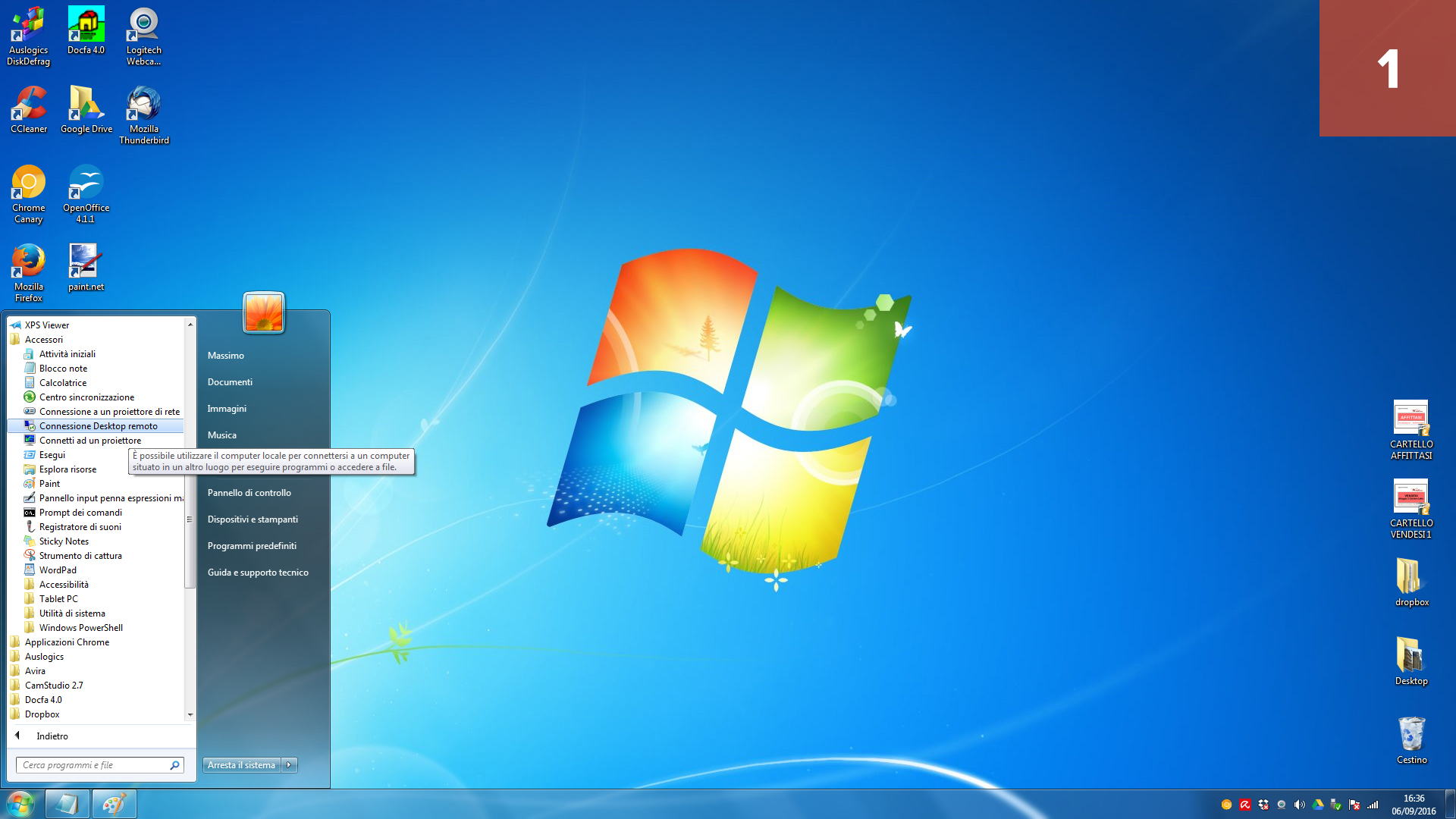
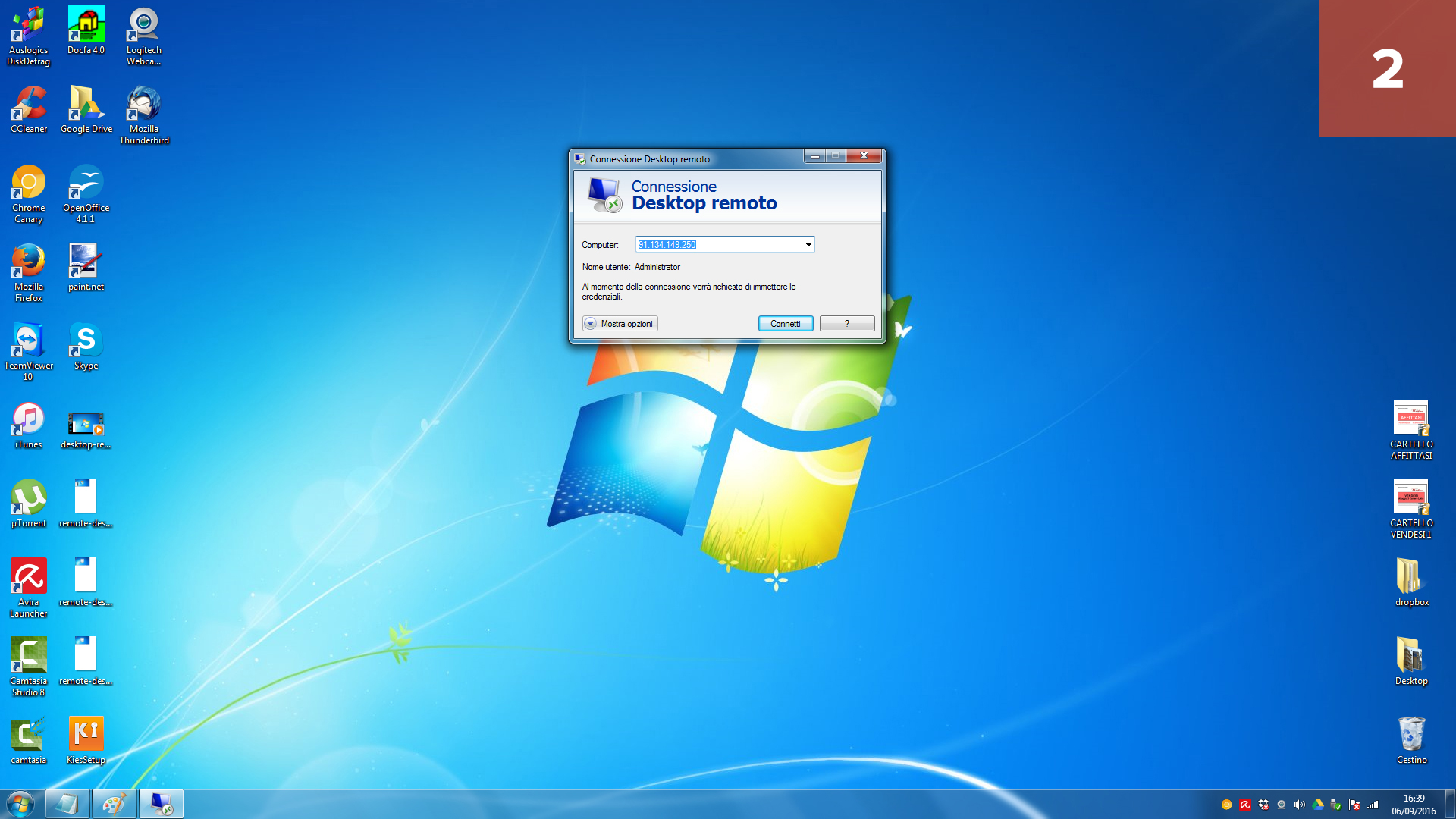
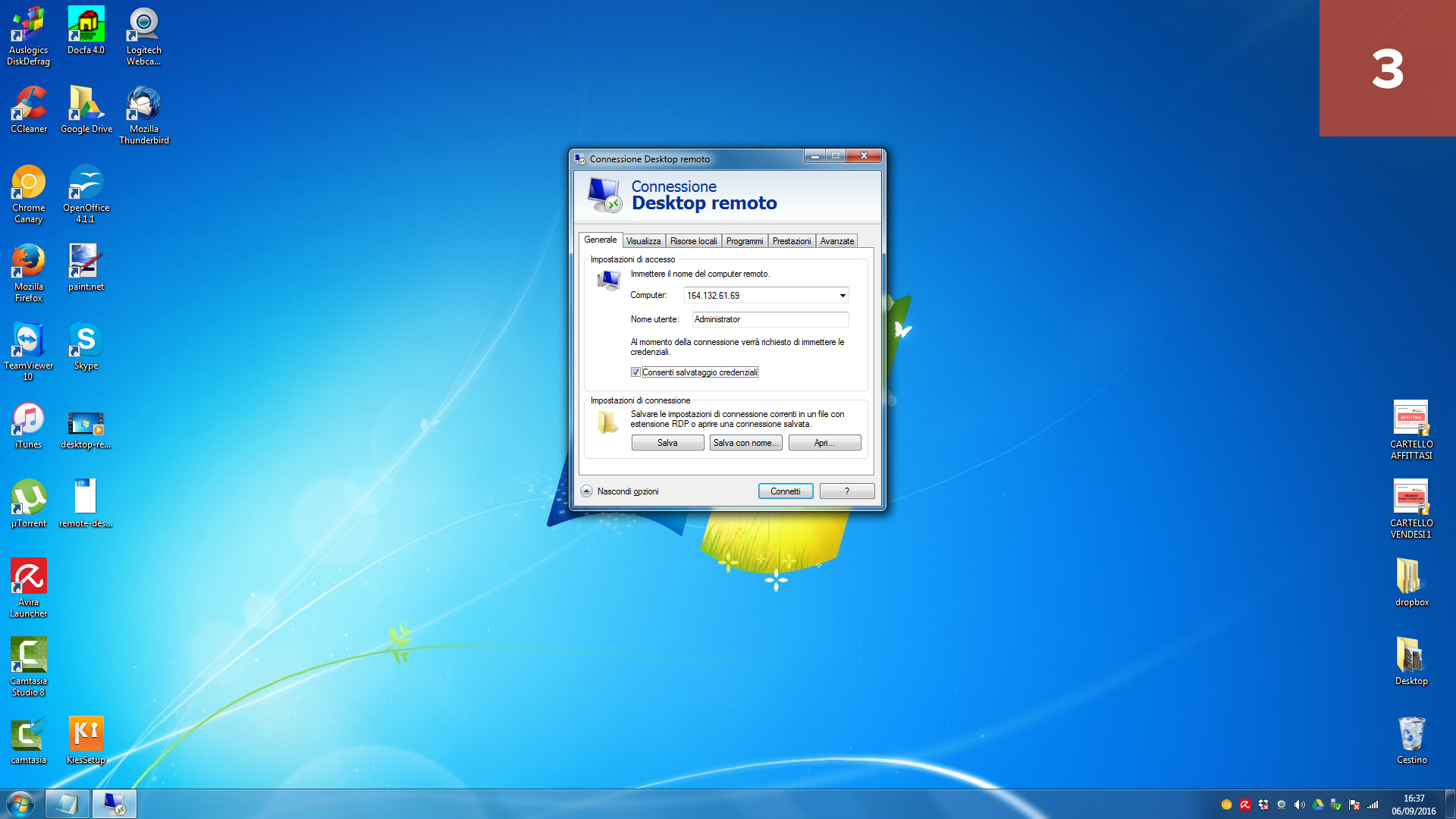
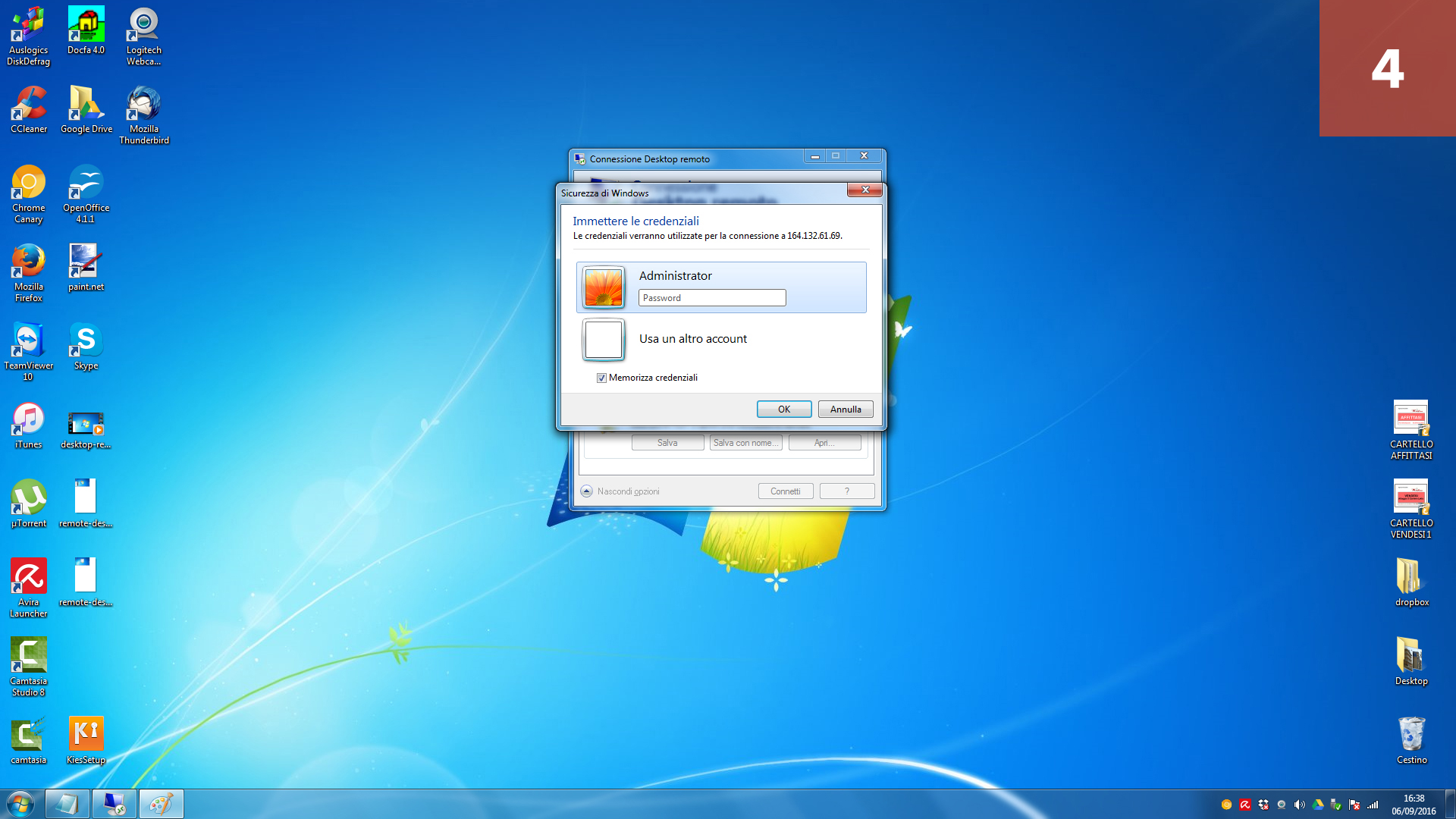
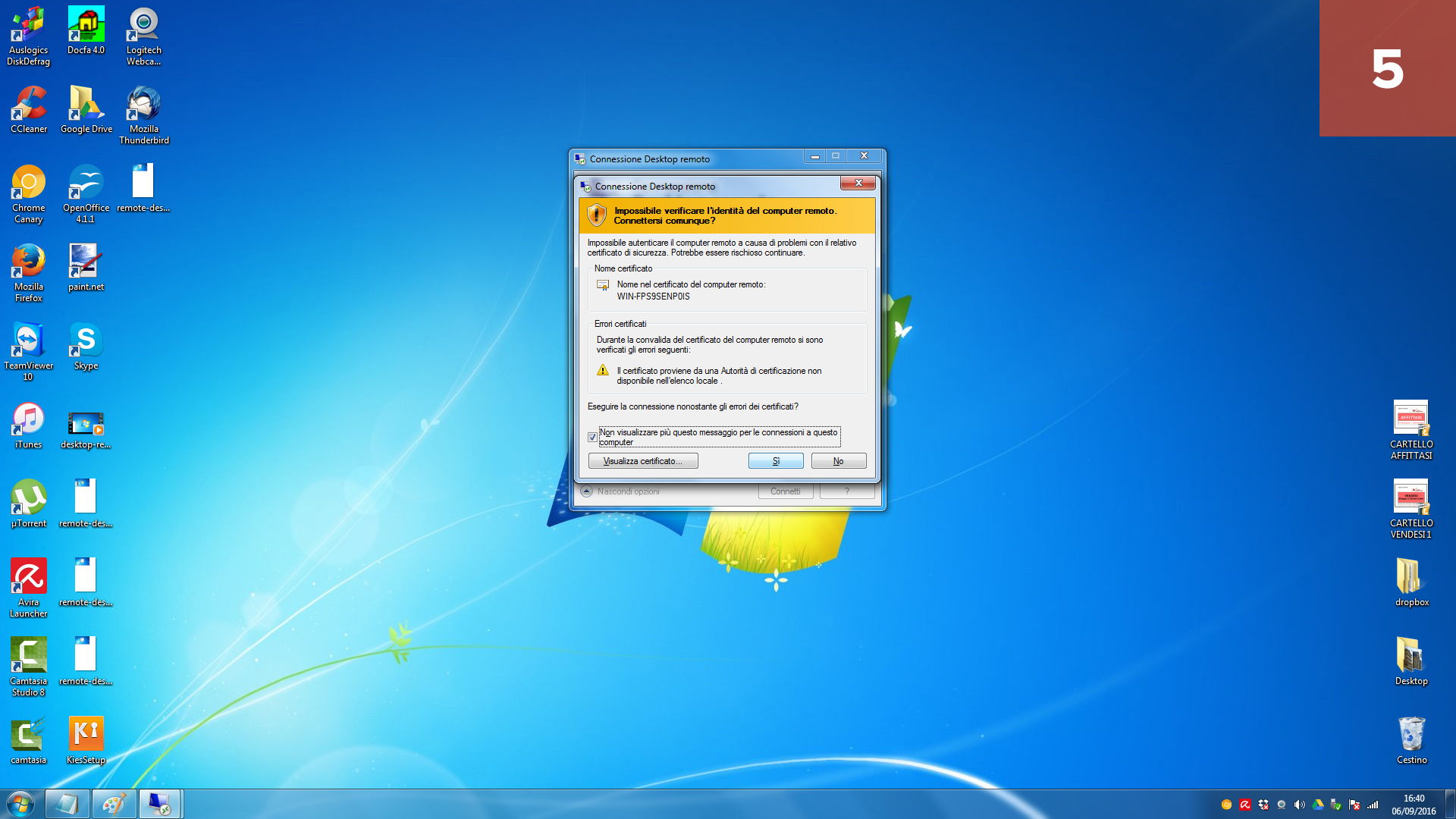
Le immagini mostrano una versione precedente di Windows: le finestre di oggi hanno un aspetto più moderno, ma i passaggi sono gli stessi. Microsoft descrive la procedura anche nella sua pagina di supporto sul Desktop remoto.
Da un Mac
Sul Mac serve Windows App, l’app gratuita di Microsoft: fino al 2024 si chiamava Microsoft Remote Desktop. Si scarica dal Mac App Store e per collegarti a una VPS non serve un account Microsoft.
- Apri Windows App e scegli Aggiungi PC.
- Incolla l’indirizzo della VPS nel campo del nome del PC e salva.
- Fai doppio clic sul PC appena aggiunto e inserisci nome utente e password. Puoi salvarli: la volta dopo basta un doppio clic.
Dentro la VPS le scorciatoie sono quelle di Windows: si copia con Ctrl + C, non con ⌘ + C. Se usi MetaTrader, la procedura completa è nella guida MetaTrader su Mac.
Da iPhone, iPad e Android
L’app è la stessa, gratuita: Windows App Mobile per iPhone e iPad, Windows App per Android. Aggiungi un PC, inserisci indirizzo, nome utente e password e ti colleghi. Dal telefono è comoda per dare un’occhiata alla piattaforma quando sei fuori; per installare e configurare conviene uno schermo più grande.
Come si chiude il collegamento (senza fermare i programmi)
È la cosa più importante da sapere, soprattutto se sulla VPS gira una piattaforma di trading.
- Per staccarti: chiudi la finestra del Desktop remoto con la X. La VPS resta accesa e i programmi continuano a lavorare. Puoi spegnere il tuo computer.
- Non usare Esci o Disconnetti utente dal menu Start della VPS: quel comando chiude la sessione di Windows e tutti i programmi aperti.
- Non scegliere Arresta il sistema: la VPS si spegnerebbe e andrebbe riaccesa dal pannello di controllo. Se ti serve un riavvio usa Riavvia, oppure il pannello di controllo web.
Copiare file tra il tuo computer e la VPS
Tra il tuo computer e il Desktop remoto funziona il copia e incolla: copi un file sul tuo PC e lo incolli sul desktop della VPS, e viceversa. È il modo più semplice per portare sulla VPS un installer, un Expert Advisor o un file di impostazioni.
Su Windows, se il copia e incolla non funziona, apri Mostra opzioni → Risorse locali prima di collegarti e controlla che la voce Appunti sia selezionata. Su Mac, nelle impostazioni del PC dentro Windows App puoi condividere una cartella con la VPS.
Se non riesci a collegarti
- Controlla l’indirizzo: va inserito esattamente come lo hai ricevuto, senza spazi.
- Controlla nome utente e password: copiali dall’email invece di scriverli a mano, facendo attenzione a non includere spazi prima o dopo.
- Prova da un’altra rete: alcune reti aziendali e alcuni Wi-Fi pubblici bloccano il Desktop remoto.
- Se la VPS non risponde, puoi riavviarla dal pannello di controllo web. Se il problema resta, scrivici: ti aiutiamo noi.
I video della procedura
Questi video mostrano la connessione con versioni precedenti di Windows e dell’app per Mac: l’aspetto delle finestre è cambiato, i passaggi no.
Una volta dentro, il passo successivo è installare la tua piattaforma: lo spieghiamo in Come installare MetaTrader e un Expert Advisor su una VPS e, per i future, in NinjaTrader 8 su VPS.